
Salės ir stalai
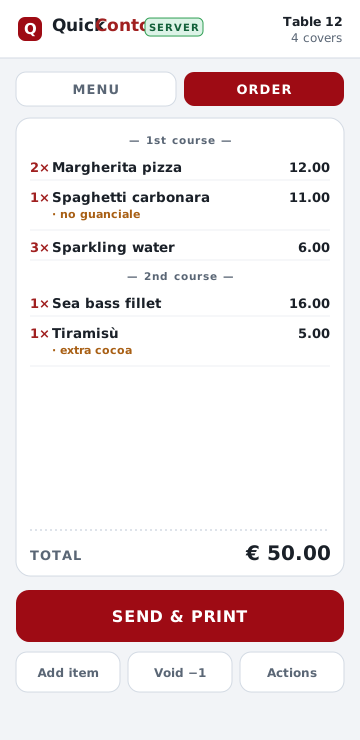
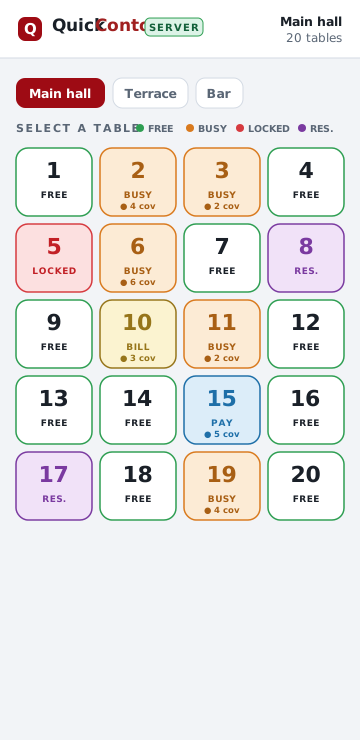
Visa salė viename vaizde. Laisvas, užimtas, rezervuotas, sąskaita, apmokėjimas – būsenos pažymėtos spalvomis ir realiuoju laiku rodomos visuose įrenginiuose.
QC ▸ SALĖS SISTEMA ▸ PLANŠETĖ + TELEFONAS
„QuickConto Mobile“ paverčia bet kurią planšetę ar išmanųjį telefoną visaverte restorano užsakymų sistema – padavėjų terminalai ir tiesioginis virtuvės ekranas veikia kartu jūsų „Wi‑Fi“ tinkle. Jokio kompiuterio. Jokių kabelių. Jokių mėnesinių įsipareigojimų.
Android · Google Play

Apple · App Store

…arba programėlėje palieskite DEMO / BANDYMAS, kad neprisijungę išbandytumėte visą pavyzdinį restoraną.
VEIKIA NEPRISIJUNGUS · 27 KALBOS · PADAVĖJAS + VIRTUVĖ (KDS) · IKI 9 SALIŲ
— KĄ JI DARO —
Sukurta kartu su tikrais padavėjais ir virtuvėmis. Greitai valdoma, patikima ir veikia net tada, kai „Wi‑Fi“ neveikia.
Visa salė viename vaizde. Laisvas, užimtas, rezervuotas, sąskaita, apmokėjimas – būsenos pažymėtos spalvomis ir realiuoju laiku rodomos visuose įrenginiuose.
Siųskite patiekalus etapais – užkandžius, pagrindinius patiekalus, desertus. Skirstykite, perkelkite ir planuokite kiekvieną etapą tiesiai prie stalo.
„Be guanciale“, „daugiau kakavos“, „padalyti į dvi dalis“. Vienu palietimu pridėkite variantus ir laisvas pastabas.
Vienu veiksmu išsiųskite į virtuvę ir atspausdinkite užsakymo lapelį. Pasikeitus planams lengvai spausdinkite iš naujo arba anuliuokite.
Dingo tinklas? Užsakymai įtraukiami į įrenginio eilę ir išsiunčiami, kai tik ryšys atsiranda. Nė vienas užsakymas neprarandamas.
Pridėkite tiek padavėjų planšečių, telefonų ir virtuvės ekranų, kiek norite. Vienas įrenginys yra centrinis, o visi kiti prie jo jungiasi.
Pajamos, svečių skaičius, vidutinė sąskaita ir perkamiausi produktai – pagal dieną, salę, operatorių arba prekę.
Susiekite svečią su stalu ir pažymėkite pardavimą, kad ataskaitos būtų iš tiesų naudingos.
Šviesi arba tamsi tema, 27 kalbos ir iš dešinės į kairę išdėstymas arabų bei hebrajų kalboms – kiekviename įrenginyje atskirai.
— DVI PUSĖS, VIENA SISTEMA —
Tas pats užsakymas rodomas taip, kaip reikia kiekvienam darbuotojui – mobilus terminalas padavėjui ir virtuvės ekranų sistema (KDS) prie išdavimo. Kiekvienam prisijungimui pasirinkite režimą: vienu palietimu įrenginys tampa padavėjo terminalu arba virtuvės ekranu.
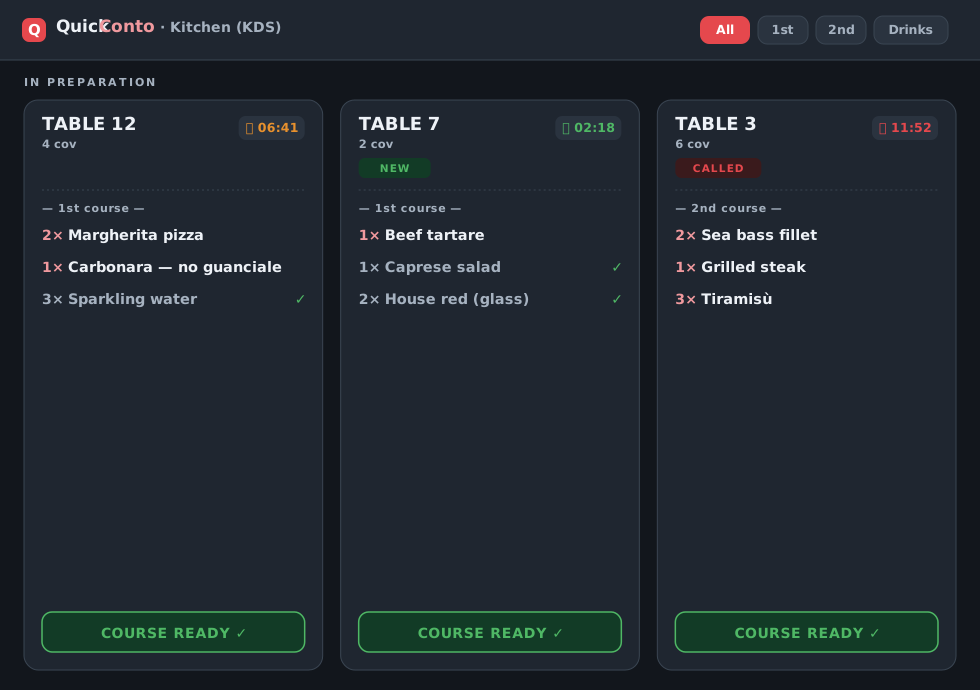
Virtuvės ekranas be popieriaus, pakeičiantis spausdintus užsakymų lapelius: kiekvienas užsakymas ekrane pasirodo vos padavėjui jį išsiuntus.
— PRADĖKITE DAR ŠĮ VAKARĄ —
Vienas įrenginys tampa centru. Visos kitos planšetės ir telefonai prie jo jungiasi per jūsų „Wi‑Fi“. Štai visas procesas.
Jame paleiskite „QuickConto“ serverį. Šiame įrenginyje saugomas meniu, salės ir dienos užsakymai.
Centrinis įrenginys rodo adresą, panašų į 192.168.1.10 : 80. Prie šio adreso jungiasi kiti įrenginiai.
Salės, skyriai, prekės, spausdintuvai, mokesčiai ir operatoriai – viskas valdoma aiškiame skydelyje. Tada galite pradėti darbą.
27 kalbos slenkamame sąraše – pasirinkite savo. Programėlė ją prisimins kitą kartą.
Įveskite serverio adresą ir operatoriaus slaptažodį. Palieskite Prisijungti.
Arba pirmiausia palieskite DEMO / BANDYMAS ir išbandykite visą pavyzdinį restoraną be jokio serverio.
„Manager“ dalyje prisijungimui suteikite virtuvės rolę. Nuo šiol tas įrenginys iškart atvers virtuvės ekraną.
Tas pats centrinio įrenginio adresas ir prisijungimas vienu palietimu. Pritvirtinkite planšetę prie išdavimo vietos.
Užsakymai rodomi kortelėmis, sugrupuotomis pagal patiekimo eigą, su laikmačiais. Palieskite „paruošta“, ir salė iškart sužinos.
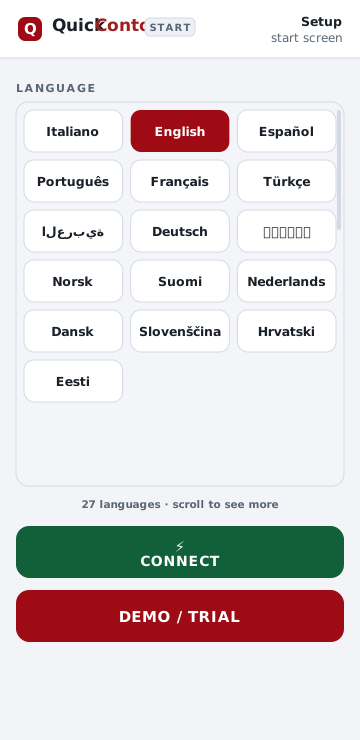
Išbandykite per kelias sekundes: DEMO / BANDYMO režimas paleidžia visą programėlę neprisijungus, todėl darbuotojai gali ją išmokti dar prieš atsisėdant pirmajam svečiui.
— KAIP VEIKIA TINKLAS —
„QuickConto“ nepriklauso nuo debesijos. Vienas įrenginys yra centras, o kiti jį pasiekia per „Wi‑Fi“. Pasirinkite jūsų vietai tinkamiausią nustatymą.
Prijunkite visas planšetes ir telefonus prie to paties maršrutizatoriaus „Wi‑Fi“. Centrinis įrenginys rodo vietinį adresą, pvz., 192.168.1.10:80 – vieną kartą įveskite jį kiekviename įrenginyje ir viskas bus susieta.
Patarimas: rezervuokite centriniam įrenginiui pastovų vietinį IP adresą („DHCP reservation“ maršrutizatoriuje), kad jo adresas niekada nesikeistų.
Centriniu įrenginiu gali būti išmanusis telefonas. Įjunkite jo asmeninį prieigos tašką ir leiskite kitiems įrenginiams prisijungti – tas telefonas bus ir tinklas, ir serveris. Puikiai tinka maisto furgonams, turgavietėms ir laikinoms prekybos vietoms.
Verta žinoti: užsakymams nenaudojami SIM mobilieji duomenys – įrenginiai bendrauja tarpusavyje vietiniame tinkle, o ne internetu.
Įprastas darbas vyksta visiškai vietiniame tinkle ir nereikalauja interneto. Norėdami pasiekti centrą iš kitos vietos, maršrutizatoriuje persiųskite jo prievadą ir naudokite savo viešąjį IP adresą (arba dinaminį DNS vardą).
Saugumas: jei centrinį įrenginį padarote pasiekiamą internetu, apsaugokite jį stipriais operatorių slaptažodžiais ir atverkite tik reikalingą prievadą.
DARBUI INTERNETO NEREIKIA · PROGRAMĖLĖ VEIKIA NET DINGUS RYŠIUI · UŽSAKYMAI ĮTRAUKIAMI Į EILĘ IR SINCHRONIZUOJAMI, KAI ĮRENGINYS VĖL PRISIJUNGIA
— PRITAIKYKITE SAU —
„Manager“ dalyje suformuojamas jūsų restoranas – meniu, salės planas, spausdintuvai ir darbuotojai. Nustatykite vieną kartą, o visi įrenginiai naudos tuos pačius duomenis.
Iki 9 salių po 500 stalų kiekvienoje – išdėstytų taip, kaip yra iš tikrųjų.
Skyriai (virtuvė, pica, baras…), visas prekių katalogas, vaizdai ir spalvos.
Sudėtinės prekės, vienu metu siunčiančios kelis produktus – kompleksiniai meniu ir pasiūlymai.
Variantai ir sąsajos: tiksliai pasirinkite, kokius priedus leidžia kiekviena prekė.
Nukreipkite skyrius į spausdintuvus ir kurkite kvitų bei išankstinių sąskaitų formatus.
PVM tarifai ir valiutos simbolis, kuriuo rodomos kainos.
Slaptažodžiai, rolės (padavėjas / virtuvė) ir lygiai, nustatantys, kas gali uždaryti stalus.
Patvirtinkite kiekvieną planšetę arba telefoną, kuriam leidžiama jungtis prie centrinio įrenginio.
Gauta, parduota ir likutis – apskaičiuojama vykdant užsakymus.
Vienu kartu importuokite prekes ir variantus iš CSV, JSON arba TXT.
Klientų sąrašas susiejimui su stalais ir pasirenkama statistikos kortelė.
Dokumentų formatai ir siuntimas el. paštu jūsų saugomiems dokumentams.
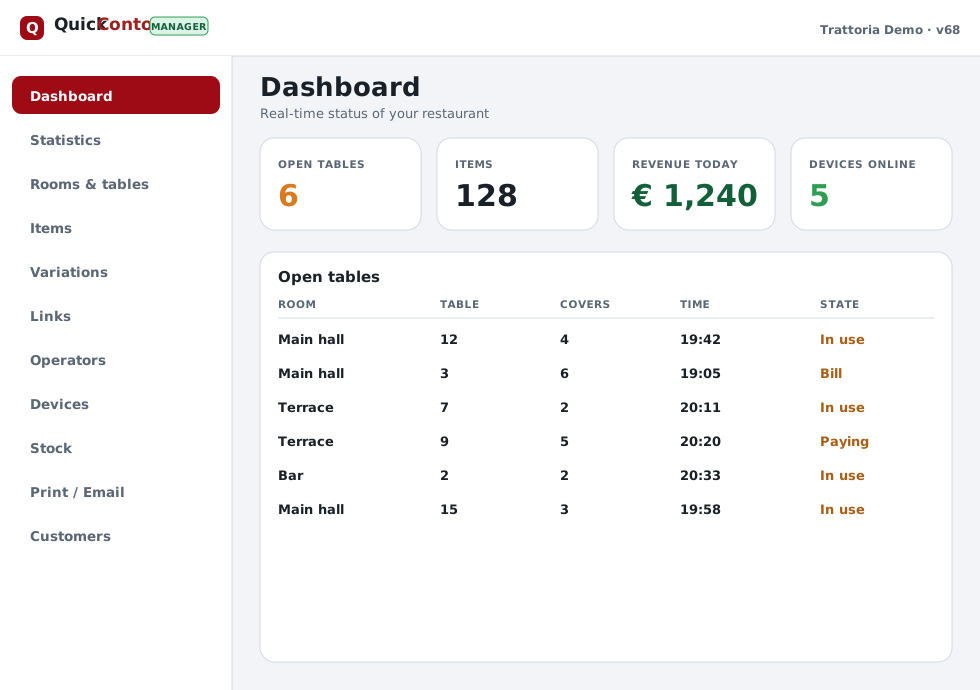
„Manager“ skydelis – būsena realiuoju laiku, statistika ir visi nustatymai toje pačioje planšetėje.
— KAINOS —
Visus pirmuosius metus apmokame mes – visos funkcijos ir visi įrenginiai. Nuo antrųjų metų viena nedidelė metinė licencija užtikrina viso restorano darbą.
PIRMIEJI METAI
Viskas įskaičiuota. Mokėjimo kortelės nereikia.
VIENA LICENCIJA · VISAM RESTORANUI
Tiksli kaina priklauso nuo jūsų šalies – pasakykite, kur esate, ir mes ją patvirtinsime.
Atšaukite bet kada – jei licencija neatnaujinama, programėlė tam sezonui tiesiog nustoja veikti. Be jūsų sutikimo niekas automatiškai nenuskaičiuojama.
— PAMATYKITE, KAIP VEIKIA —
— 27 KALBOS —
Pasirinkite kiekvieno įrenginio kalbą. Arabų ir hebrajų kalboms visas išdėstymas automatiškai persijungia iš dešinės į kairę.
— PRADĖKITE DAR ŠĮ VAKARĄ —
Jokio kompiuterio. Nieko nereikia diegti kompiuteryje. Tik jau turimos planšetės ir telefonai bei jūsų „Wi‑Fi“.
Norite pirmiausia pasižiūrėti? Įdiekite programėlę ir palieskite DEMO / BANDYMAS – visa sistema veikia neprisijungus su pavyzdiniu restoranu.
— GERI KLAUSIMAI —
Correct. One tablet or phone acts as the hub, and every other device connects to it over your local Wi‑Fi. No PC, no server rack, no cabling.
Yes. Everything runs on your own network. If a device briefly drops off, its orders queue and send automatically the moment it reconnects — nothing is lost.
As many as you need — waiter tablets, phones at the till and kitchen screens. Add or remove them any time from the Manager.
27, including right‑to‑left Arabic and Hebrew. Each device can run in a different language.
Taip. Integruotas DEMO / BANDYMO režimas įkelia visą pavyzdinį restoraną ir veikia visiškai neprisijungus, todėl komanda gali jį išmokti be jokio nustatymo.
Abu. Atsisiųskite iš „App Store“ arba „Google Play“ ir naudokite jau turimose planšetėse bei telefonuose.
— SUSISIEKITE SU MUMIS —
Papasakokite apie savo restoraną, ir mes padėsime pradėti darbą arba atsiųsime tikslią kainą jūsų šaliai. Paprastai atsakome per vieną darbo dieną.
QuickMastro SRL
„QuickConto“ kūrėjas
Via Elio Lampridio Cerva — Roma, Italija
VAT / P.IVA · C.F.: 11351231003
https://quickconto.com/mobile
Support: quickconto@quickconto.com